
ConoHa WINGを契約してWordPressを作ったあと、
「ここから何をすればブログを公開できるのか」
が最初はよく分かりませんでした。
私の場合は、ChatGPTで手順を確認しながら、テーマ、WordPressの基本設定、サイトの見た目、固定ページ、セキュリティなどを順番に整えて、最初の記事を公開しました。
この記事では細かなクリック操作ではなく、ConoHa WINGを契約してから最初の記事を公開するまでに、何をしたのかを実際の流れに沿ってまとめます。
私が進めた流れは、次の8STEPです。
- ConoHa WINGでWordPressを作る
- SWELLを導入する
- WordPressの基本設定を確認する
- SWELLでサイトの見た目を整える
- カテゴリーと固定ページを作る
- 問い合わせ・セキュリティ・SEOを整える
- PC・スマホで表示を確認する
- 最初の記事を公開する
すべての設定が、すべてのブログで必須というわけではありません。
この記事では、自分が実際にやったことを中心に、必要に応じてでよい部分も分けながら紹介します。
STEP1 ConoHa WINGでWordPressを作る
最初にConoHa WINGを契約し、「WordPressかんたんセットアップ」を使ってブログを作りました。
私の場合は、
- WINGパックを契約
- 独自ドメイン mainichi1man.com を取得
- サイト名を決める
- WordPressユーザー名を決める
- WordPressパスワードを決める
- WordPressをインストール
という流れで進めています。
ConoHa WINGのセットアップ画面ではWordPressテーマも選択できますが、私はここではテーマを選びませんでした。
もともとSWELLを使うことを決めていたため、WordPressを作ったあとに別途SWELLを導入しています。
SSLについては、自分で個別に設定した記憶はありません。セットアップ後には https:// でサイトへアクセスできる状態になっていました。
独自ドメイン取得後は、ConoHaから届くドメイン情報認証のメールも確認しておきます。
このSTEPでは、まず独自ドメインでサイトを表示でき、WordPressの管理画面へ入れる状態にするところまで進めました。
申込み画面やWordPressかんたんセットアップの具体的な操作については、ConoHa WINGの公式手順を確認できます。
STEP2 SWELLを導入する
WordPressが使えるようになったら、次にテーマを設定しました。
このブログではSWELLを使っています。
私が行ったのは、
- SWELLを購入
- 親テーマのSWELLをインストール
- SWELL CHILDをインストール
- SWELL CHILDを有効化
です。
今後カスタマイズすることも考えて、子テーマのSWELL CHILDを使うことにしました。
親テーマのファイルを直接編集すると、テーマのアップデートによって変更内容が失われる可能性があります。カスタマイズする場合は、子テーマを使っておく方が安全です。
ConoHa WINGとSWELLを選んだ理由や、実際に使ってみた感想については別の記事にまとめています。
ConoHa WING+SWELLを選んだ理由と実際に使ってみた感想
STEP3 WordPressの基本設定を確認する
テーマを導入したあと、記事を書く前にWordPress本体の基本設定も確認しました。
私が自分で設定した記憶があるのは、主に次の3つです。
サイトタイトルを設定する
サイトタイトルは、
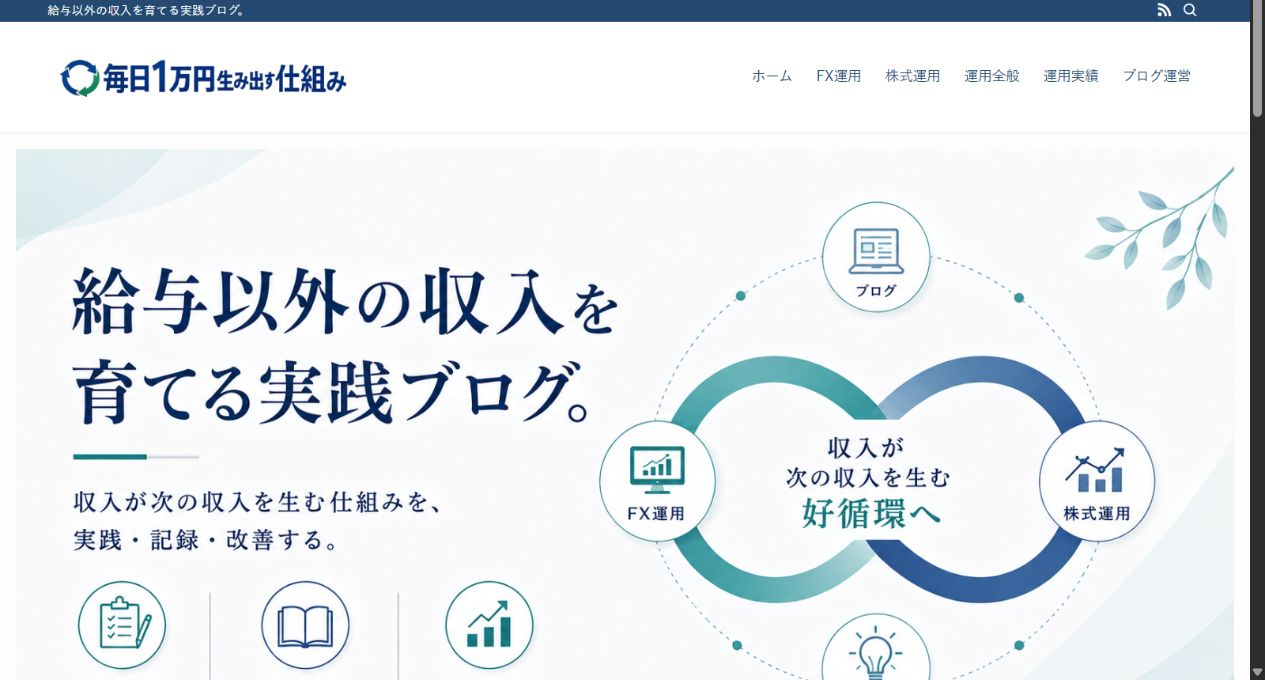
「毎日1万円生み出す仕組み」
にしました。
現在はキャッチフレーズとして、
「給与以外の収入を育てる実践ブログ。」
も設定しています。
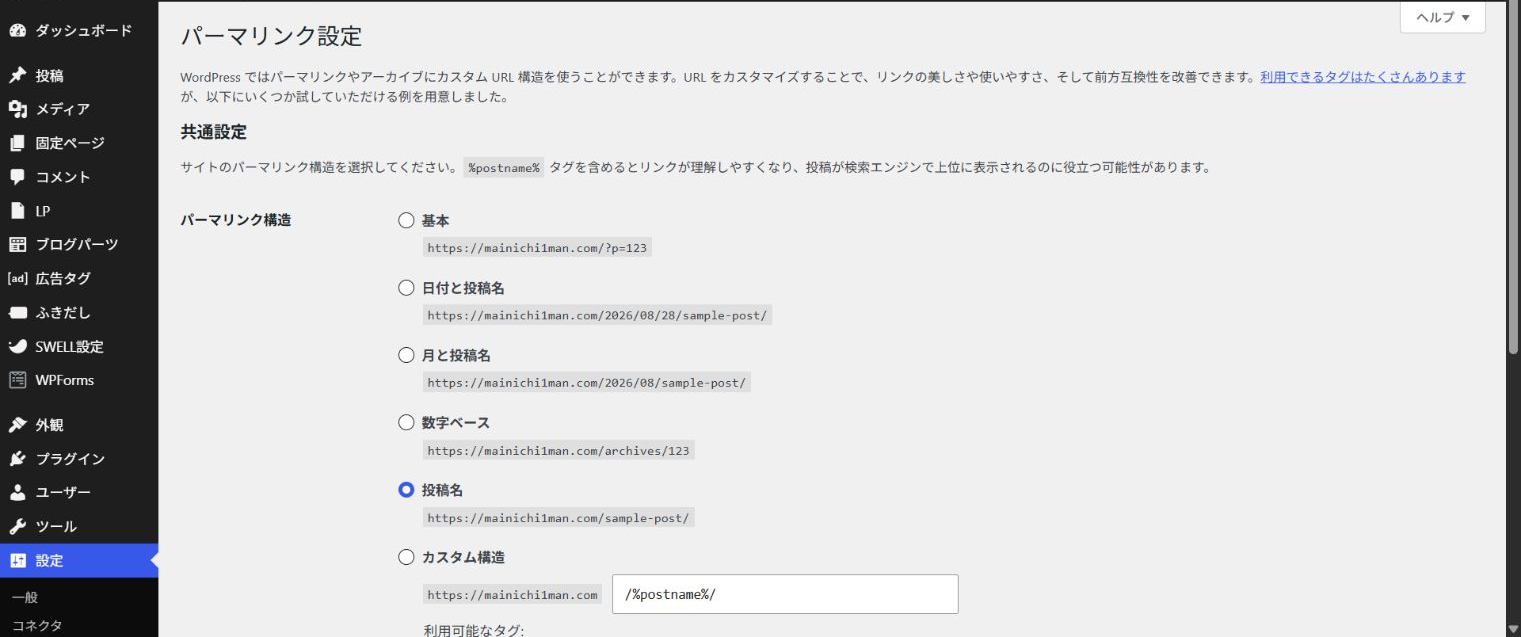
パーマリンクを決める
パーマリンクは「投稿名」にしました。
現在のURL構造は、
/%postname%/です。
記事ごとに、内容に合わせたスラッグを設定しています。
パーマリンクは記事のURLに関わるため、最初の記事を公開する前に決めておいた方がよい項目です。
コメントを使うか決める
このブログではコメント欄を使わない方針にしたため、コメントをOFFにしました。
コメントを使うかどうかはブログの運営方針によるので、必ずOFFにする必要はありません。
WordPressにはほかにも多くの設定項目がありますが、最初からすべて変更する必要はありませんでした。
STEP4 SWELLでサイトの見た目を整える
次に、SWELLを使ってブログの見た目を整えました。
私が最初の記事を公開する前に設定したのは、主に次のような部分です。
- 基本配色
- ロゴ
- メインビジュアル
- ヘッダー
- フッター
- トップページ
- グローバルメニュー
- サイドバー
- スマホ表示
これらは、ChatGPTで手順を確認しながら設定し、必要なところでSWELL公式マニュアルも参照しました。
設定場所が分からないときは、WordPressやSWELLの管理画面をスクリーンショットでChatGPTに送り、「どこを設定すればいいか」を確認しながら進めています。
文章だけでは分かりにくい設定でも、実際の画面を見せることで確認する場所を絞れたので、構築時にはかなり助かりました。
SWELLには多くの設定項目がありますが、最初から細部まで作り込む必要はないと思います。
私の場合は、
- ブログが何を扱うサイトなのか分かる
- 記事やカテゴリーへ移動できる
- PCとスマホで大きく表示が崩れていない
くらいまで整えてから次へ進みました。
SWELLの細かな設定方法は、公式マニュアルでも確認できます。
STEP5 カテゴリーと固定ページを作る
サイトの見た目と並行して、記事を整理するためのカテゴリーと、ブログ運営に使う固定ページも作りました。
カテゴリーは3つから始めた
最初の記事を書く前に作ったカテゴリーは、
- FX運用
- 株式運用
- 運用実績
の3つです。
その後、記事が増えてから、
- 運用全般
- ブログ運営
を追加しました。
現在は5カテゴリーになっています。
最初から細かく分類せず、公開予定の記事に必要なカテゴリーから作る形で始めました。
固定ページは5つ用意した
最初の記事を公開する前に、私は次の5つの固定ページを作りました。
- お問い合わせ
- このブログについて
- プライバシーポリシー
- ホーム
- 免責事項
これは私が公開前に用意した構成で、すべてのブログでこの5ページが必須という意味ではありません。
プライバシーポリシーは固定ページとして作成し、現在はWordPress標準のプライバシーポリシーページにも指定しています。
その後、
- プロフィール
- 記事一覧
も追加しました。
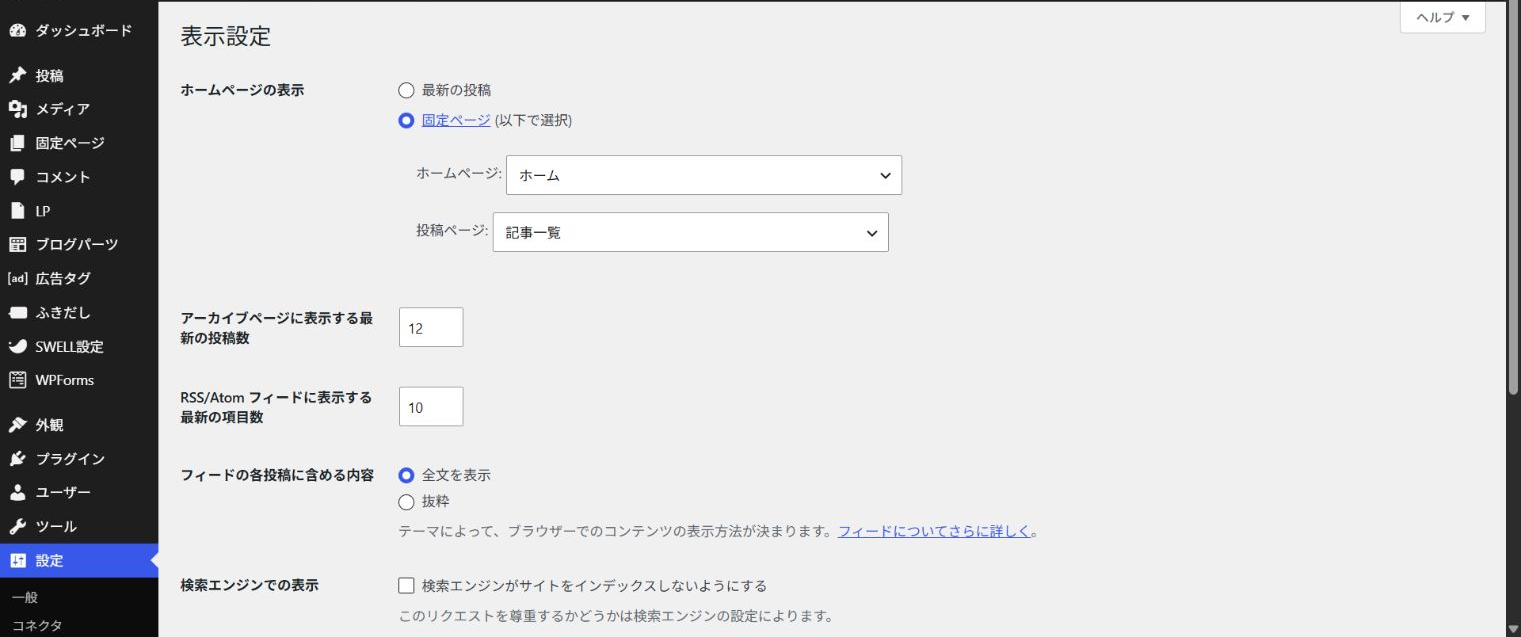
現在は「ホーム」をトップページ、「記事一覧」を投稿ページとして使用しています。
STEP6 問い合わせ・セキュリティ・SEOを整える
ブログを公開する前に、記事そのもの以外の運営環境も整えました。
私の場合は、
- お問い合わせフォーム:WPForms
- セキュリティ対策:SiteGuard WP Plugin
- スパム対策:Cloudflare Turnstile
- SEO関連:SEO SIMPLE PACK
を使っています。
WPFormsでは、名前、メールアドレス、問い合わせ内容を入力できるフォームを作りました。
ただし、ここで挙げたものと同じ製品を使うことがブログ公開の必須条件ではありません。
私の場合は、公開前に、
- 問い合わせ窓口をどうするか
- セキュリティ対策をどうするか
- スパム対策をどうするか
- SEOの基本設定をどうするか
を一通り確認し、その手段としてこれらを導入しました。
この記事を作成した時点で、このブログで有効になっていた主なプラグインは次の5つです。
- ConoHa WING コントロールパネル
- ConoHa WING 自動キャッシュクリア
- SEO SIMPLE PACK
- SiteGuard WP Plugin
- WPForms Lite
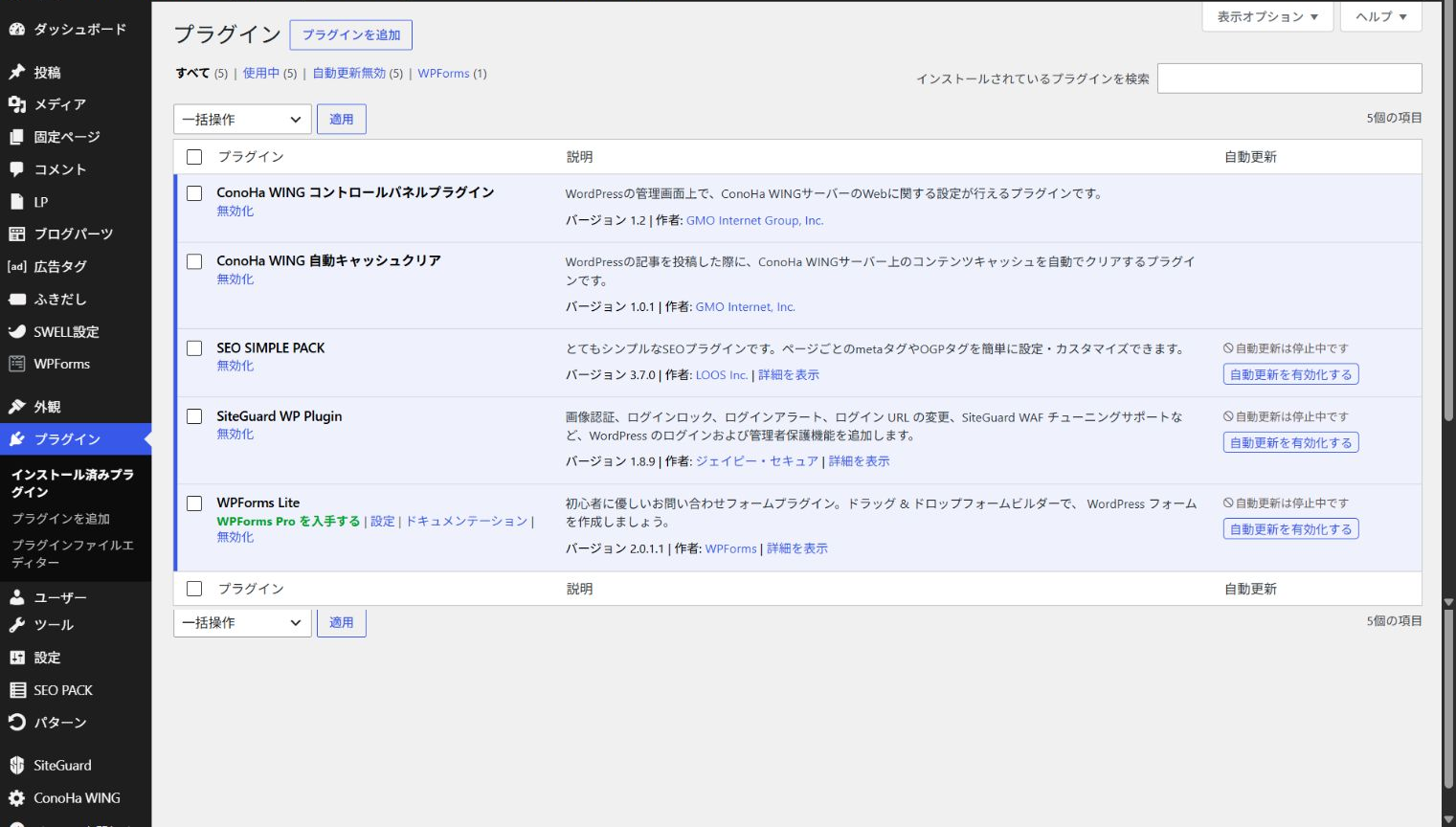
ここでも、プラグインを増やすこと自体が目的ではなく、必要な役割を満たせているかを確認するようにしました。
STEP7 公開前にPCとスマホで確認する
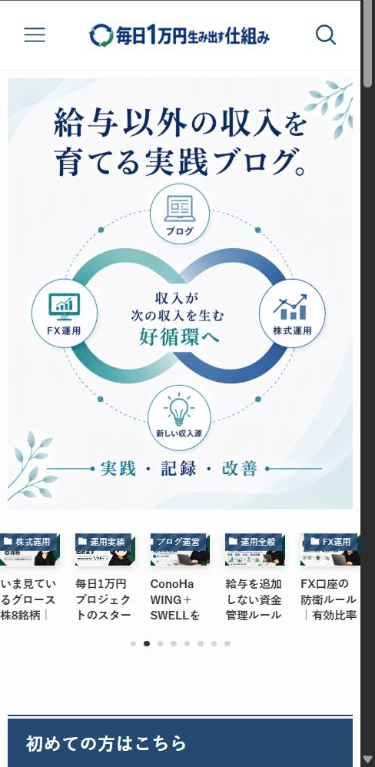
設定が一通り終わったら、WordPressの管理画面だけではなく、実際のサイトも確認します。
確認しておきたいのは、
- トップページが表示されるか
- メニューから各ページへ移動できるか
- 固定ページが表示されるか
- お問い合わせフォームが表示されるか
- PCで大きく表示が崩れていないか
- スマホでも問題なく読めるか
といった部分です。
私もトップページやメニュー、固定ページなどを一通り整えてから記事公開へ進みました。
公開直前の細かな確認順までは覚えていませんが、実際のサイトをPCとスマホの両方で見るようにしました。
STEP8 最初の記事を公開する
ここまで準備して、2026年8月10日に最初の記事を公開しました。
実際に進めてみると、WordPressの設定をすべて完成させてから公開する必要はありませんでした。
カテゴリーや固定ページはその後も追加していますし、トップページやメニューも記事が増える中で変更しています。
まずはブログとして必要な形を整えて、最初の記事を公開する。
その後、必要になったものを追加していく形で進めました。
ブログを作り始めた経緯や、実際にWordPressを立ち上げたときの記録については、こちらの記事でもまとめています。
ブログ知識ほぼゼロから、AIと一緒にWordPressを作った記録
公開前後にGA4とSearch Consoleも設定した
ブログの公開準備と並行して、ブログの状況を確認するための設定も進めました。
私の場合は、
- Google Analytics(GA4)
- Google Search Console
を設定しています。
GA4ではアクセス状況を確認できるようにし、Search ConsoleではGoogle検索での状況を確認できるようにしました。
Search Consoleには、WordPress標準のサイトマップ
wp-sitemap.xmlも送信しています。
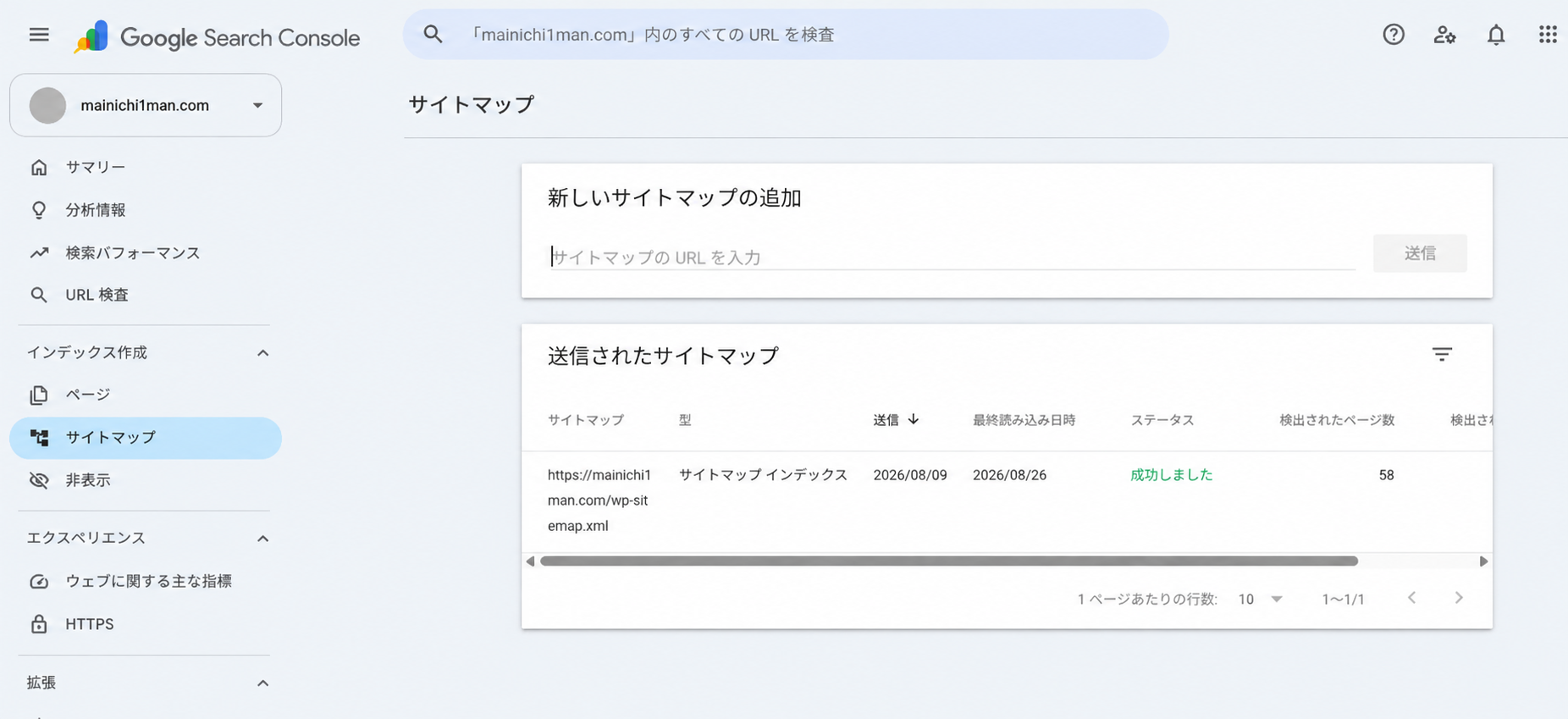
これらは最初の記事を公開するために必要だった設定ではなく、公開後の運営や分析のために追加したものとして分けています。
具体的な設定方法については、それぞれ別の記事で詳しくまとめます。
ConoHa WING契約から公開までの流れ
ConoHa WINGを契約したあと、私が実際に進めた流れは次のとおりです。
私は、分からないところをChatGPTで確認し、必要に応じて公式マニュアルも参照しながら進めました。
特に管理画面のどこを設定するのか分からないときは、スクリーンショットをChatGPTに見せて確認できたので、作業を進めやすくなりました。
細かな操作をすべて覚えるより、今どの段階にいて、次に何をやるのかを把握することの方が大切だったと思います。
まとめ
ConoHa WINGでWordPressを作ったあと、私はテーマや基本設定、固定ページ、問い合わせ、セキュリティなどを順番に整えて最初の記事を公開しました。
最初からすべてを完成させる必要はなく、まず公開できる状態を整えながら、GA4やSearch Consoleなど運営に必要な設定も前後して進めました。
細かな操作に迷ったときは、ChatGPTで手順や設定場所を確認し、必要に応じて公式マニュアルも参照すると進めやすかったです。