ブログ記事を書き終えても、そのまま公開するようにはしていません。
このブログでは、公開する前にタイトルやリンク、画像、スマートフォンでの表示などを一通り確認してから公開しています。
実際にWordPressで記事を作ってみると、本文以外にも確認することは意外と多くありました。
そこで現在は、公開直前に確認する項目を決めて、毎回ほぼ同じ流れでチェックしています。
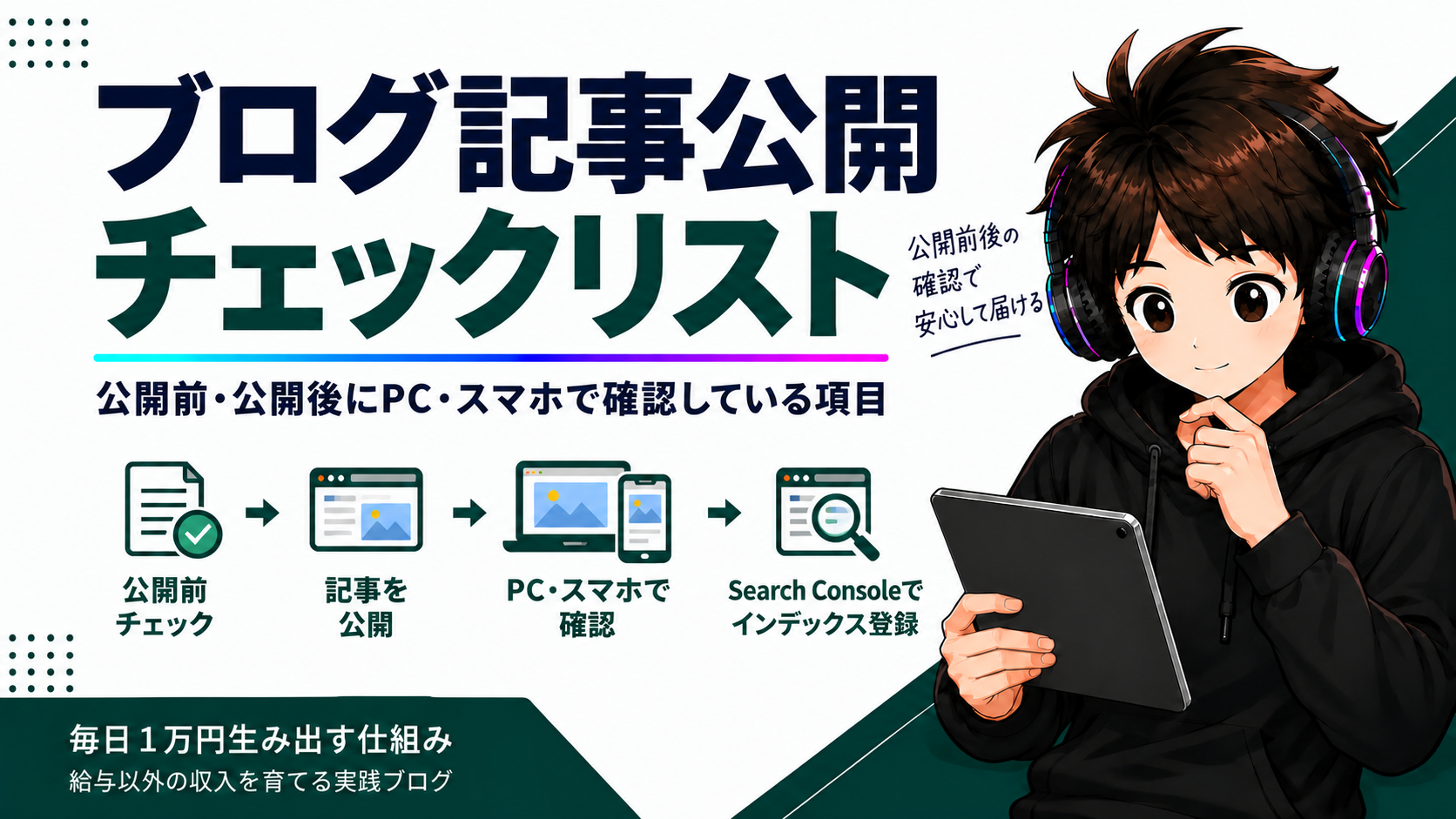
また、公開ボタンを押したら終わりではなく、公開後の実ページ確認とGoogle Search ConsoleでのURL検査、必要に応じたインデックス登録リクエストまでを一連の作業にしています。
この記事では、「毎日1万円生み出す仕組み」で実際に行っているブログ記事の公開前・公開後のチェックをまとめます。
公開前に確認している項目
現在、このブログでは記事を公開する直前に、主に次の項目を確認しています。
- タイトル
- スラッグ
- カテゴリ
- タグ
- ディスクリプション
- アイキャッチ
- 内部リンク・外部リンク
- 誤字や未処理のTODO
- スマートフォン・PCでの表示
- 公開状態
記事を書くところまでは別の作業として進め、WordPressへ入稿したあとに、これらをまとめて確認するようにしています。
まず投稿設定を確認する
タイトル
記事制作時に決めたタイトルと、WordPressに入力したタイトルが一致しているかを確認します。本文を書いたあとにタイトルを変更することもあるため、古いタイトルが残っていないかも確認しています。
スラッグ
スラッグは、その記事のURLになる部分です。このブログでは記事ごとにスラッグをあらかじめ決めているため、WordPress側にも予定していたものが設定されているか確認します。
カテゴリとタグ
カテゴリが記事管理表と一致しているか、タグが必要以上に設定されていないかを確認します。記事を作るたびにその場で考えるのではなく、記事管理表で決めた内容を基準にしています。
ディスクリプション
検索結果などに表示される可能性があるディスクリプションについても、記事制作時に用意した内容が反映されているか確認します。本文の内容とずれていないことも確認しています。
アイキャッチ画像を確認する
アイキャッチ画像については、画像が設定されているだけでなく、その記事用に作った正しい画像かを確認します。似たデザインの記事が増えてくると、別の記事の画像を設定してしまう可能性もあります。
- 正しいアイキャッチ画像か
- 記事内容と合っているか
- 画像内の文字に誤りがないか
内部リンク・外部リンクを確認する
本文中に設定したリンクも公開前に確認します。
内部リンクでは、リンク先が意図した記事になっているかを確認します。ブログを作ったときの設定については、ConoHa WINGでWordPressブログを作って公開するまで|最初にやった設定まとめでも整理しています。
外部リンクを使用している場合も、URLが正しいか、必要なページへ移動できるかを確認します。特に記事をコピーしたり、過去記事を参考にしながら作った場合は、以前の記事のリンクが残っていないか注意しています。
誤字だけでなく仮文言やTODOも確認する
文章の誤字脱字だけでなく、制作途中の仮文言が残っていないかも確認します。
- 「あとで追記」
- 「画像差し替え」
- 仮のURL
- 制作時のメモ
- 未処理のTODO
本文を読み直すだけでは見落とすこともあるため、「公開してはいけない作業用の文字が残っていないか」という視点でも確認しています。
スマートフォン表示を先に確認する
WordPressのプレビューでは、まずスマートフォン表示を確認しています。
- タイトルや見出しの改行
- 本文の読みやすさ
- 表が横にはみ出していないか
- リストや囲み枠が崩れていないか
- 画像内の文字が読めるか
- 目次が正常に表示されているか
- 不自然な空白がないか
- 極端に長い段落がないか
PCで問題なく見えていても、画面幅の狭いスマートフォンでは表や画像の見え方が変わることがあります。そのため、このブログではスマートフォンを優先して確認しています。
PCでも記事全体を確認する
スマートフォンの確認が終わったら、PC表示も確認します。
- 見出し
- 表
- 画像
- 内部リンク・外部リンク
- 出典
- 公開してはいけない情報
スマートフォンとPCの両方を見ることで、一方だけでは気づかなかった問題を見つけられることがあります。
最終確認後、そのまま公開する
公開前の確認がすべて終わったら、そのまま記事を公開しています。
現在、このブログでは予約投稿は行っていません。
公開直前にもう一度、意図した記事を公開しようとしていることと、公開状態に問題がないことを確認してから公開します。ただし、ここで作業終了ではありません。
公開後は実際のページでもう一度確認する
記事を公開したら、WordPressのプレビューではなく、実際の公開URLを開きます。
- 公開URLが正常に開くか
- タイトルが正しいか
- アイキャッチが正しく表示されるか
- 本文が最後まで表示されるか
- 内部リンク・外部リンクが正常に開くか
- 仮文言やTODOが残っていないか
- スマートフォンで表示が崩れていないか
- PCでも表示に問題がないか
- 記事一覧でタイトルやアイキャッチが正しく表示されているか
公開前にも確認していますが、最終的には読者が見るのと同じ公開ページで問題がないことを確認するようにしています。
Search Consoleからインデックス登録をリクエストする
公開ページに問題がないことを確認したあと、Google Search Consoleでも公開したURLを確認しています。
Search ConsoleのURL検査で公開URLを調べ、まだGoogleに登録されていない場合は、インデックス登録をリクエストします。このブログでは、新しい記事を公開したあとに毎回URL検査を行い、まだGoogleに登録されていない場合は、インデックス登録をリクエストしています。
Search Consoleそのものの設定やサイトマップ登録については、Google Search ConsoleをWordPressに設定した手順|サイトマップ登録まで実際にやったことでまとめています。
実際に使っている公開チェックリスト
公開前
- □ タイトルは確定版になっている
- □ スラッグは正しい
- □ カテゴリは正しい
- □ 必要なタグだけが設定されている
- □ ディスクリプションは本文と一致している
- □ 正しいアイキャッチ画像が設定されている
- □ 内部リンク・外部リンクは正しい
- □ 誤字・仮文言・未処理TODOが残っていない
- □ スマートフォン・PCで表示が崩れていない
- □ 公開状態に問題がない
公開後
- □ 実際の公開URLが正常に開く
- □ タイトル・アイキャッチ・本文が正しく表示されている
- □ リンクが正常に動作する
- □ スマートフォン・PCで公開ページを確認した
- □ 記事一覧でタイトル・アイキャッチを確認した
- □ Search ConsoleでURL検査を行った
- □ 必要に応じてインデックス登録をリクエストした
まとめ
ブログ記事の公開前確認は、一つひとつを見ると難しい作業ではありません。
ただ、記事ごとに確認方法を変えていると、リンクやアイキャッチ、スマートフォン表示などを見落としやすくなります。
そのため、このブログでは確認項目を決めて、毎回ほぼ同じ順番でチェックするようにしています。
現在の流れは、投稿設定 → リンク・画像・TODO → スマートフォン → PC → 即時公開 → 公開ページ確認 → Search Consoleです。
特に、公開ボタンを押すところをゴールにはしていません。
実際に読者が見る公開ページに問題がないことを確認し、Search ConsoleでのURL検査と必要に応じたインデックス登録リクエストまで行って、1記事の公開作業を完了としています。
今後も実際のブログ運営で確認項目が増えたり、不要になったものが出てきた場合は、チェック内容を見直していきます。