

WordPressでブログを立ち上げたあと、Google検索からの流入状況を確認するためにGoogle Search Consoleを設定しました。
このブログでは、公開準備と並行して、
- Search Consoleにドメインを登録
- DNSで所有権を確認
- WordPressのサイトマップを確認
- Search Consoleからサイトマップを送信
という流れで設定しています。
この記事では、実際に行った設定をもとに、WordPressでSearch Consoleを使えるようにするまでの流れをまとめます。
ブログを立ち上げたときに行った初期設定全体については、別記事でまとめています。
Search Consoleにブログを登録する
まず、Google Search Consoleでブログを登録しました。
このブログで登録したドメインは、
mainichi1man.com
です。
Search Consoleでプロパティを追加すると、
- ドメイン
- URLプレフィックス
の2つから登録方法を選べます。
今回は、サイト全体をまとめて管理できる「ドメイン」を選択しました。
ドメインプロパティを利用する場合は、DNSを使った所有権確認が必要になります。
DNSで所有権を確認する
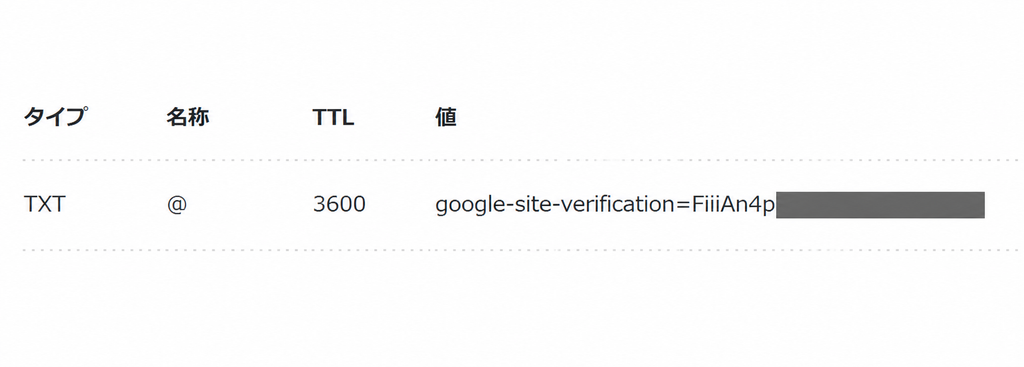
Search Consoleでドメインを登録すると、所有権確認用のTXTレコードが表示されます。
このブログではConoHa WINGを利用しているため、ConoHa側のDNS設定へTXTレコードを追加しました。
実際の設定は次のような内容です。
| 項目 | 設定内容 |
|---|---|
| タイプ | TXT |
| ホスト名 | @ |
| 値 | google-site-verification=~ |
| TTL | 3600 |
google-site-verification=~ の部分には、Search Consoleに表示された確認用の値を入力します。
なお、ホスト名の「@」やTTLの「3600」は、このブログでConoHa WINGに設定した値です。
利用しているサーバーやDNSサービスによって入力方法は異なるため、同じ値をそのまま使うという意味ではありません。
DNS設定画面にはほかのTXTレコードが表示されている場合もあります。
たとえば、
default._domainkey
のようなレコードはメール認証などに使われるDKIMの設定で、Search Consoleの所有権確認とは別のものです。
Search Consoleから指定されたTXTレコードを確認して追加します。
DNSへレコードを追加したあと、Search Console側で所有権確認を行います。
DNSの変更はすぐ反映されるとは限らず、反映まで時間がかかる場合があります。
所有権確認が完了したあとも、確認用のDNSレコードは削除せず、そのまま残しています。
WordPressのサイトマップを確認する
Search Consoleの登録後は、Googleへサイトのページを伝えるためにサイトマップを確認しました。
WordPressには標準でXMLサイトマップを生成する機能があります。
このブログの場合は、
https://mainichi1man.com/wp-sitemap.xml
でサイトマップを確認できます。
ブラウザでこのURLを開き、サイトマップが表示されることを確認しました。
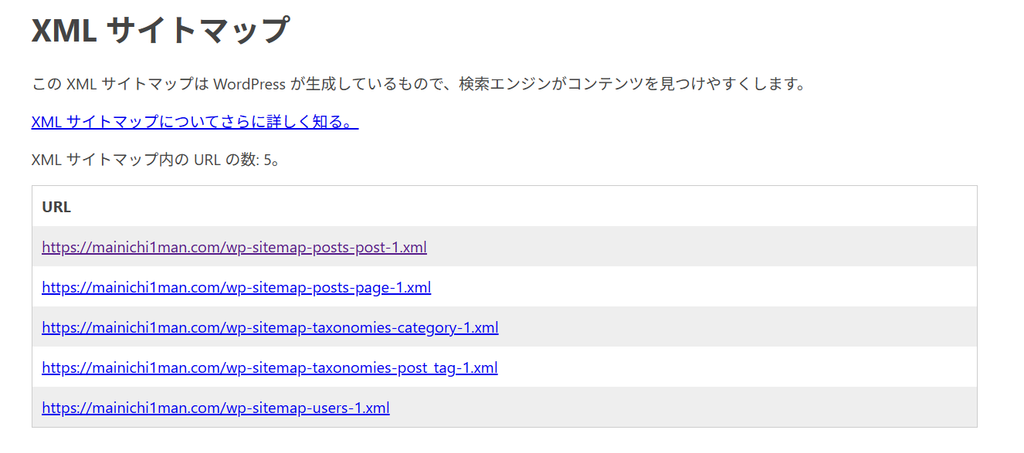
WordPress 5.5以降ではXMLサイトマップ機能が標準搭載されているため、このブログではWordPress標準のサイトマップを利用しています。
Search Consoleからサイトマップを送信する
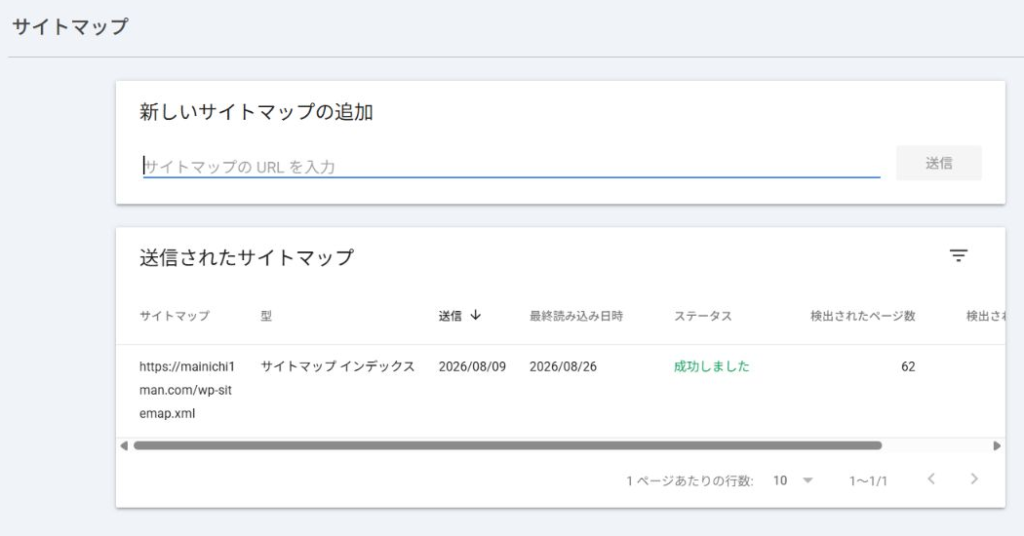
サイトマップが表示できることを確認したら、Search Consoleから送信しました。
Search Consoleの「サイトマップ」を開き、新しいサイトマップの追加欄へ
wp-sitemap.xml
を入力して送信します。
ここで行っているのは、サイトマップファイルそのものをSearch Consoleへアップロードすることではありません。
Googleに、
「このURLにサイトマップがあります」
と場所を伝えるための操作です。
このブログでは、2026年8月9日に wp-sitemap.xml を送信しました。
現在はSearch Console上で「成功しました」と表示されています。
wp-sitemap.xmlを送信しても「成功しました」にならない場合
私の場合、サイトマップを送信したあと、すぐには「成功しました」と表示されませんでした。
この場合、まず次の点を確認します。
サイトマップのURLをブラウザで開けるか
最初に、
https://mainichi1man.com/wp-sitemap.xml
のようなサイトマップURLを直接ブラウザで開きます。
正常にサイトマップが表示されるのであれば、WordPress側でサイトマップ自体は生成されています。
入力したURLに間違いがないか
Search Consoleへ入力したサイトマップのURLに、スペルミスや不要な文字が入っていないか確認します。
このブログでは、
wp-sitemap.xml
を使用しています。
robots.txtなどでGoogleのアクセスを妨げていないか
Googleがサイトマップやサイトへアクセスできない状態になっていないか確認します。
Search Consoleでエラーが表示されている場合は、その内容も確認します。
URL検査も利用する
Googleの公式ヘルプでは、URL検査ツールのライブテストを使って、GoogleがURLへアクセスできるか確認する方法も案内されています。
サイトマップが取得できない場合は、
- Googleがページを取得できるか
- クロールが許可されているか
といった点を確認できます。
また、DNS設定やSearch Console側の処理には時間がかかる場合もあります。
そのため、URLや設定に問題が見つからない場合は、少し時間を置いて再確認するのも一つの方法です。
正常に登録されたか確認する
サイトマップ送信後は、Search Consoleのサイトマップ画面でステータスを確認できます。
このブログでは現在、
wp-sitemap.xml
が「成功しました」と表示されています。
「成功しました」となっていれば、Googleがサイトマップを取得し、読み取れる状態になっています。
ただし、サイトマップが正常に読み込まれたからといって、すべてのページがすぐGoogle検索へ表示されるという意味ではありません。
インデックス状況については、Search ConsoleのURL検査などで個別に確認できます。
Search Console設定後に使っている機能
Search Consoleを設定したあと、主に次の機能を使っています。
URL検査
記事を公開したあと、そのURLがGoogleに認識されているか確認できます。
必要に応じて、インデックス登録をリクエストしています。
検索パフォーマンス
ブログが、
- どの検索キーワードで表示されたか
- 何回表示されたか
- 何回クリックされたか
- 平均掲載順位はどのくらいか
といった情報を確認できます。
ブログを公開した直後はデータが少ないですが、記事が増えてくると改善材料として使えるようになります。
まとめ
このブログでGoogle Search Consoleを設定した流れは、
- Search Consoleでドメインプロパティを追加
- ConoHa WINGのDNSへTXTレコードを追加
- 所有権を確認
- WordPress標準の wp-sitemap.xml を確認
- Search Consoleからサイトマップを送信
という流れでした。
サイトマップを送信しても、すぐに「成功しました」にならない場合があります。
その場合は、
- サイトマップURLを直接開けるか
- Search Consoleへ入力したURLが正しいか
- Googleからのクロールを妨げていないか
- Search Consoleにエラーが出ていないか
を確認します。
必要であればURL検査のライブテストも利用できます。
Search Consoleは一度設定して終わりではなく、記事公開後のインデックス確認や、検索キーワード・表示回数・クリック数の確認にも使っています。
WordPressを立ち上げた経緯や、AIを使いながらブログを構築した全体の記録も別記事にまとめています。
ブログを運営していくうえで、早めに設定しておいてよかった機能の一つです。