

WordPressでブログを立ち上げたあと、アクセス状況を確認するためにGoogle Analytics 4(GA4)を設定しました。
このブログではSWELLを使用しており、現在はSEO SIMPLE PACKのGoogleアナリティクス設定へGA4の測定IDを登録する方法で計測しています。
実際に設定後の公開ページを確認すると、SEO SIMPLE PACKからGA4タグが出力されており、GA4側でも「データフロー発生中」と表示されています。
この記事では、
- GA4で測定IDを確認する
- SEO SIMPLE PACKへ測定IDを設定する
- 公開ページにGA4タグが出ているか確認する
- GA4側でデータを受信できているか確認する
という、実際に行った設定の流れをまとめます。
GA4を設定した理由
ブログを運営していくうえで、
- どのくらいアクセスがあるか
- どのページが読まれているか
- どこから訪問されているか
を確認できるようにするため、GA4を導入しています。
現在は、ブログの週次・月次分析でもGA4のデータを確認しています。
Search ConsoleではGoogle検索での表示回数やクリックなどを確認できますが、GA4ではサイトへ訪問したあとのアクセス状況を確認できます。
両方を利用することで、検索からサイトへ来るまでと、サイトへ来たあとの状況を分けて見ることができます。
Google Search Consoleの設定手順については、別記事で実際に行った流れをまとめています。
GA4で測定IDを確認する
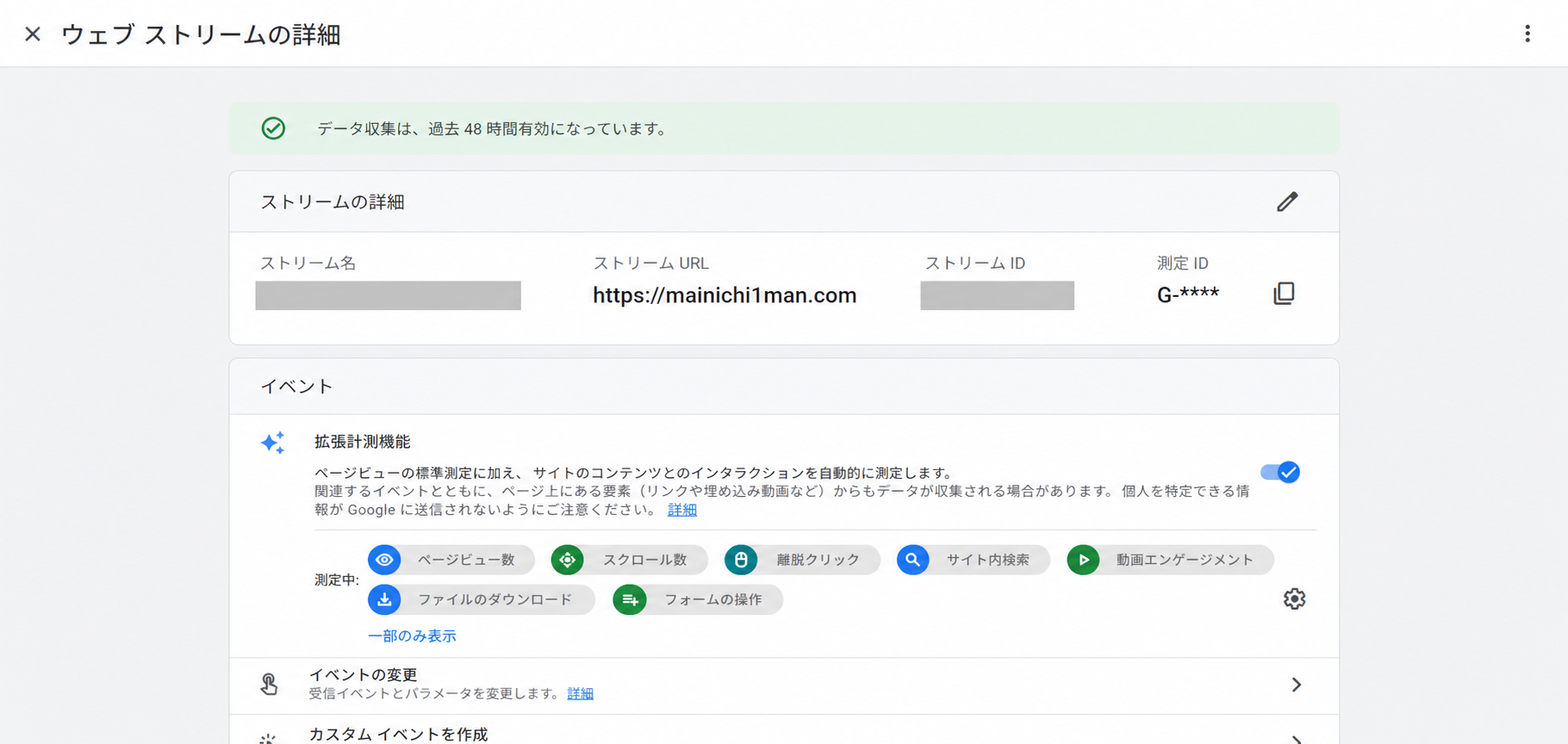
まず、GA4側で対象サイトの測定IDを確認します。
Googleアナリティクスでは、
管理 → データ ストリーム → 対象のウェブストリーム
と進みます。
ウェブストリームの詳細には、
G-XXXXXXXXXX
のような「測定ID」が表示されます。
この測定IDをWordPress側へ設定します。
測定IDはサイトごとに異なるため、この記事に掲載する画像では実際のIDをマスクします。
SEO SIMPLE PACKのGoogleアナリティクスを設定する
WordPress管理画面から、
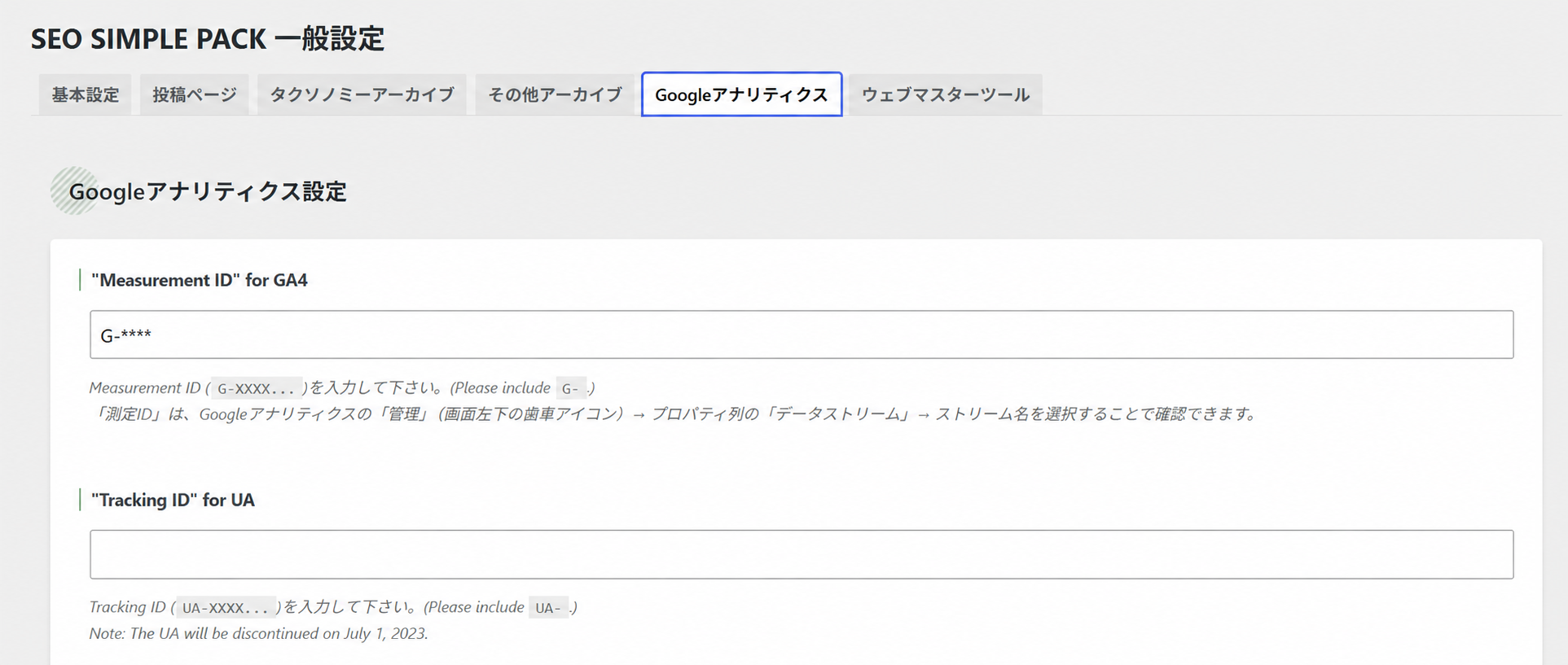
SEO PACK → 一般設定 → Googleアナリティクス
を開きます。
この画面には、
"Measurement ID" for GA4
という入力欄があります。
ここへ、先ほどGA4側で確認したG-から始まる測定IDを入力します。
測定IDを入力し、「設定を保存する」を押します。
これでSEO SIMPLE PACKからGA4用のGoogleタグがサイトへ出力されるようになります。
公開ページにGA4タグが出ているか確認する
設定を保存したあと、WordPressの設定画面だけでなく、実際の公開ページ側も確認しました。
ページソースを確認すると、
Google Analytics (gtag.js)googletagmanager.com/gtag/jsgtag()gtag("config", "G-...")
が出力されています。
さらに、そのコードの前後にはSEO SIMPLE PACKのコメントが入っており、SEO SIMPLE PACKからGA4タグが出力されていることを確認できました。
ページソースには googletagmanager.com という文字列が表示されますが、必ずしもGoogle Tag Managerを使っているという意味ではありません。GA4のGoogleタグもこのドメインから読み込まれます。
このブログでは G- から始まるGA4の測定IDを使っており、GTM- から始まるGoogle Tag ManagerのコンテナIDは使用していません。
GA4側で「データフロー発生中」を確認する
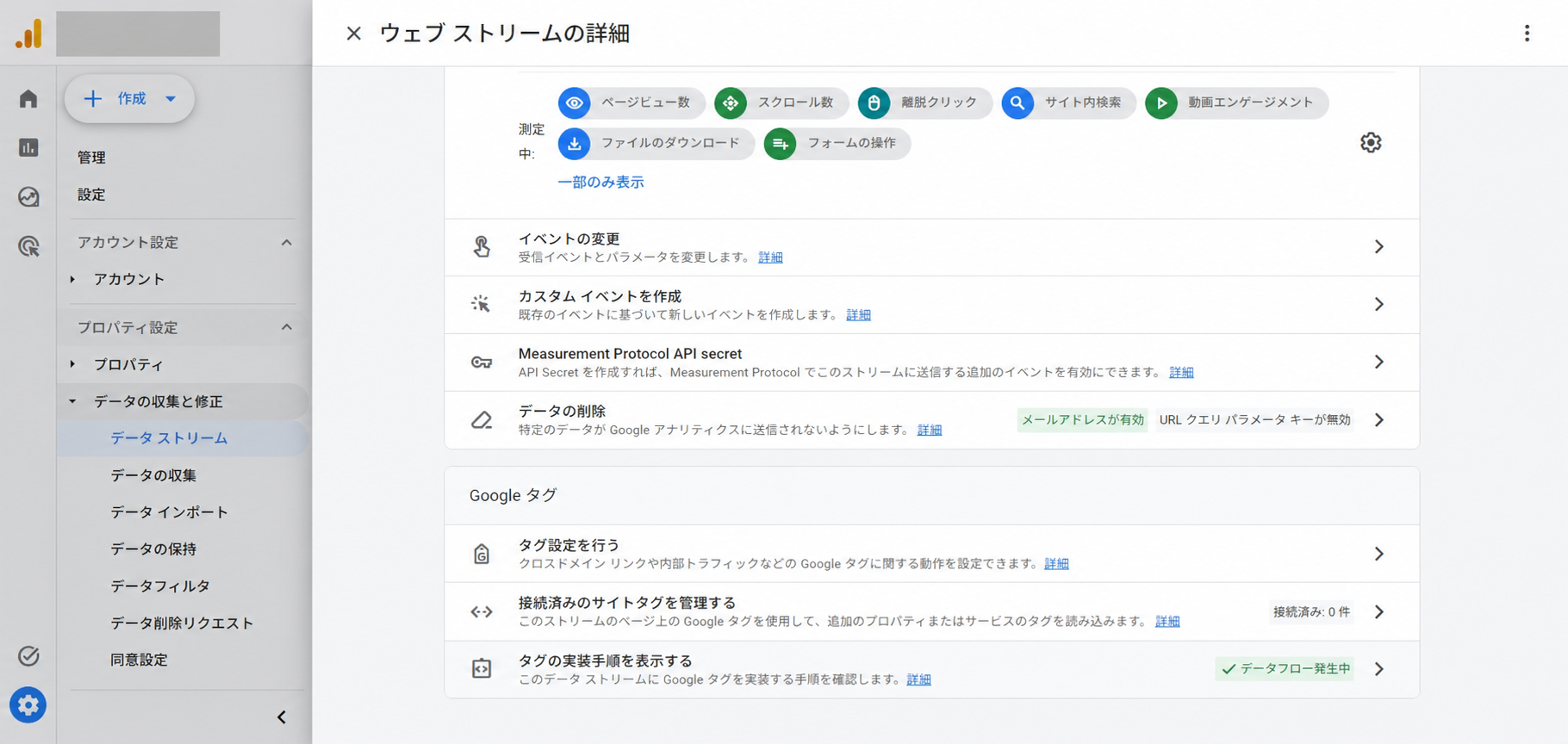
次にGA4側へ戻り、対象のウェブデータストリームを確認します。
このブログでは「データフロー発生中」と表示されていることを確認しました。
さらに、スマートフォンのモバイル回線から実際にサイトへアクセスし、リアルタイムレポートでもアクティブユーザーとして反映されることを確認しました。
リアルタイムのユーザー数が0人でも、その時点でアクセスがなければ0人になるため、それだけで設定失敗とは判断できません。
GA4を二重に設定しないように注意する
GA4はWordPressへ複数の方法で設置できます。
たとえば、
- SEO SIMPLE PACK
- Google系のプラグイン
- Google Tag Manager
- テーマのカスタムコード
- head/footerへの直接挿入
などです。
このブログでも以前は、SWELLの
外観 → カスタマイズ → 高度な設定
にある</head>直前の入力欄へ、GA4コードを直接設置していました。
今回はSEO SIMPLE PACK方式へ移行し、タグが正常に出力されることを確認したあと、以前の直接挿入コードを削除しました。
現在の公開ページではGA4タグが1系統だけ出力されており、Google Tag Managerや別のGA4タグは確認されていません。
すでにGA4を設定済みのサイトでは、SEO SIMPLE PACKへ測定IDを追加する前に、既存のGA4タグがどこから出力されているか確認した方が安全です。
設定後に内部トラフィックを除外した
GA4の計測を始めたあと、自分自身のアクセスが分析結果へ混ざらないように、内部トラフィックの除外設定も行っています。
ブログを作成・確認している間は、自分で何度もページを開きます。
そのアクセスまで通常の訪問として集計されると、特にアクセス数が少ない時期は実際の読者の動きが分かりにくくなります。
そのため、自分のアクセスを内部トラフィックとして識別し、分析から除外する設定を追加しました。
これはGA4をWordPressへ接続する作業とは別の設定です。
現在はブログの分析に利用している
GA4は設定して終わりではなく、現在もブログ運営の分析に利用しています。
主に、
- ユーザー数
- セッション
- 流入元
- 読まれているページ
- 記事ごとのアクセス状況
などを確認しています。
ブログを始めた直後はデータが少ないため、短期間の数値だけで大きな判断はしません。
記事が増えてきたあとに、
「どの記事が読まれているか」
「どの経路からアクセスされているか」
といった改善材料として利用しています。
まとめ
このブログでは、現在次の流れでGA4を設定しています。
- GA4のウェブデータストリームを開く
- G-から始まる測定IDを確認する
- SEO SIMPLE PACKの「Googleアナリティクス」を開く
- 「
"Measurement ID" for GA4」へ測定IDを入力する - 設定を保存する
- 公開ページへGA4タグが出力されていることを確認する
- GA4側で「データフロー発生中」を確認する
今回の設定では、GA4専用のプラグインを新しく追加する必要はありませんでした。
ただし、すでに別の方法でGA4を設置している場合は、同じタグを重複して設定しないよう注意が必要です。
このブログでは、以前使用していたheadへの直接挿入からSEO SIMPLE PACKへ移行し、現在はSEO SIMPLE PACK経由の1系統だけでGA4を計測しています。
WordPressを公開するまでに行った初期設定全体については、別記事でまとめています。